클로바 더빙(Clova Dubbing)
더빙은 영화, 드라마, 다큐멘터리 등에서 배우나 성우가 음성을 삽입하는 것을
많이 봤을 것이다. 이런 작업이 더빙이라고 한다.
네이버 클로버 더빙은 입력한 텍스트들을 음성파일로 변환해주는 TTS(Text To Speach)
서비스이다.
무엇보다 다른 음성합성 서비스들 보다 자연스러운 음성을 들려줍니다.
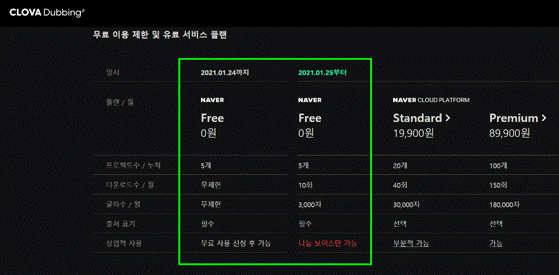
네이버 클로바 더빙 요금제는 아래 그림과 같이 나왔다.
무료 사용은 1월 24일까지라 하고 자세한 사항은 아래 그림을 보면 된다.
글자 수가 3000자로 제한된다면 긴 동영상은 무료로 제작 못하게 되어 있다.
네이버 클로비 더빙 열기
▷ 지원 브라우저
클로바더빙은 PC 웨일, 크롬, MS Edge (79버전 이상) 브라우저에서 편리하게 이용할 수 있다.
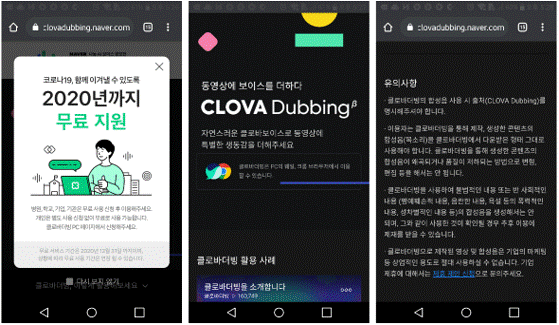
웹사이트에 접속
네이버 클로바 더빙 프로그램은 다운로드 받아 사용하는 프로그램이 아니라 웹에서 작업을 한 후
결과물을 다운 받아 사용하는 방법이다.
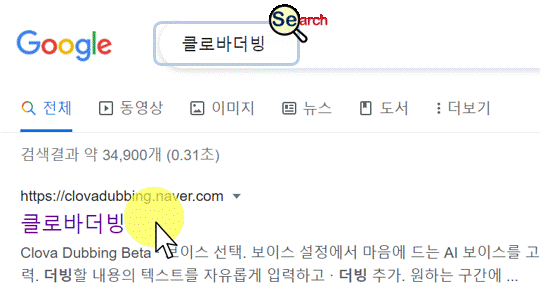
그래서 서비스를 이용할 때에는 네이버 검색창에서 너이버 클로바 더빙' 이라고 검색한 후
해당 아이콘을 클릭해 주세요.
먼저 네이버 클로바 더빙을 검색해 웹사이트에 접속한다.
 https://clovadubbing.naver.com/
클로바 더빙 시작하기
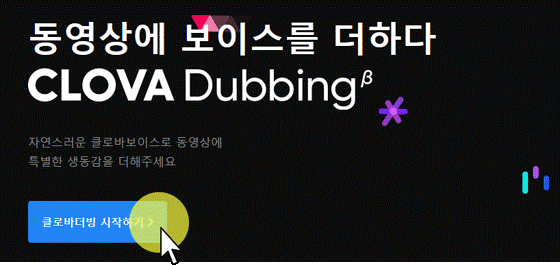
사이트 이동 후 클로바 더빙 시작하기' 버튼을 클릭한다.
아이디와 비밀번호를 넣고 네이버 로그인을 해줍니다.
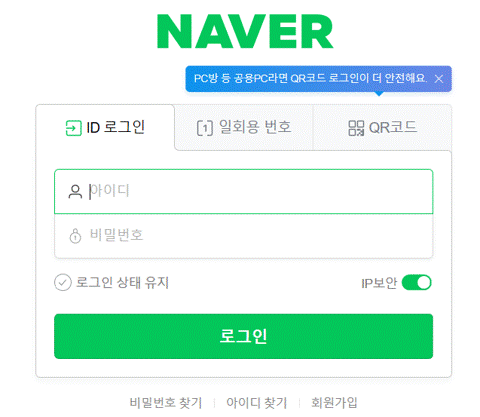
다시 한번더 클로바 더빙 시작하기' 버튼을 클릭한다.
로그인 후 저음 이용하시는 분은 네이버 클로바 더빙 사용 이용 동의를 해주셔야 이용 가능한다.
이용약관에 동의를 하고, 시작하기를 누르면 새 프로젝트를 만들 수 있다.
기존에 만들어진 프로젝트를 이용하거나, 필료시에는 새 프로젝트를 만들기를 사용하세요.
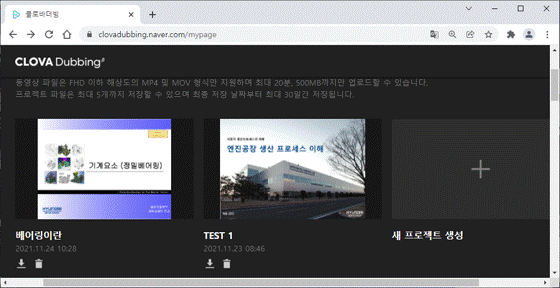
새 프로젝트를 만들기
작업할 프로젝트 이름을 넣고, [생성] 버튼을 클릭해 주세요.
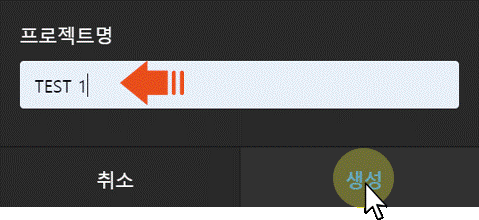
화면 구성
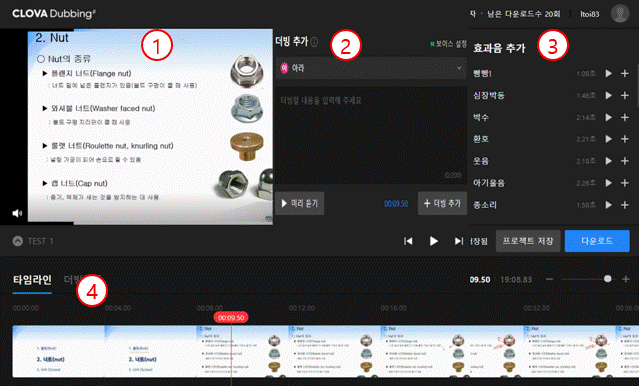
네이버 클로버더빙 전체 사용 화면이다.
왼쪽상단은 ① 동영상 / PDF 파일 넣을 수 있는 곳이고
오른쪽에는 ② 더빙할 자막을 입력하는 곳이다.
그리고 맨 오른쪽에는 ③ 특수 효과음을 저공해 주고 있이 박수, 웃음 소리를 넣을 수 있다.
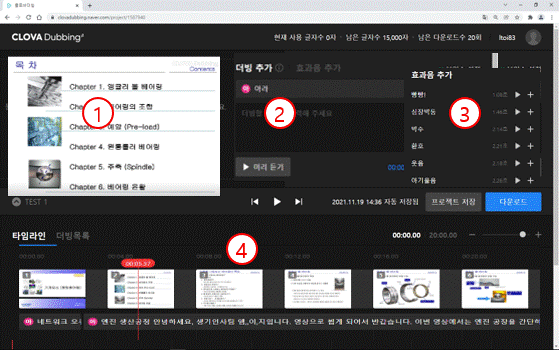
④ 하단에는 타임라인이 있어서 더빙추가에 입력한 음성을 타임라인에 들을 수 있다.
클로비 더빙 작업
더빙할 내용을 입력하여 음성만 따로 저장해도 되지만 이번에는 동영상을 추가하며 더빙을 하는
방법으로 진형하겠습니다.
동영상 추가
동영상 추가를 클릭하여 영상을 추가 시켜 줍니다.
영상을 추가하면 타임라인에 자동으로 영상이 들어갑니다.
본격적으로 더빙을 하기 위해 완쪽 상단의 ,동영상 추가, 버튼을 눌러 더빙할 동영상을 불러오세요.
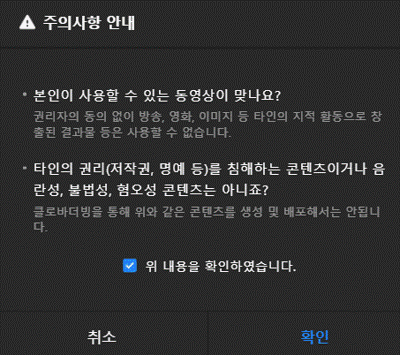
주의사항을 확인 후, 동영상이 업로드 되었고 아래창에 내가 불러온 동영상이 표시된다.
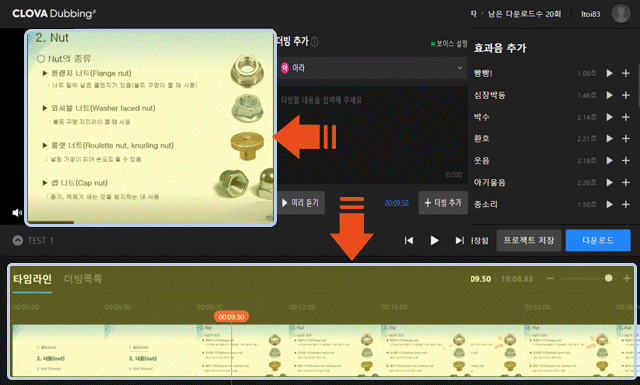
작업
네이버 클로바 더빙 사용법은 간단한다.
① 타임라인 동영상
타임라인이 위치한 곳의 동영상 이다.
타임라인을 마우스를 이용하여 이동하면 이동한 위치의 영상이 표현된다.
② 더빙 추가
보이스 설정 및 에서 마음에 드는 AI 보이스를 선택하고, 더빙할 텍스트 입력하여
원하는 구간에 더빙을 추가할 수 있다.
③ 효과음 추가
간단하게 원하는 구간에 효과음을 추가할 수 있다.
④ 타임라인
하단에는 타임라인이 있어서 원하는 구간을 선택하여 더빙을 추가하거나, 입력한 음성을 타임라인에서 들을 수 있다.
보이스 선택
① 번을 클릭하여 더빙 음성을 고를 수 있고 ② [보이스 설정]을 클릭하면
③ 음성 종류를 선택할수 있고, ④ 여러 사람의 음성 및 높은 톤, 낮은 톤을 설정할수 있다.
④에서 ★이 활성화 되게 클릭하면 ⑤ 음성이 추가 된다.
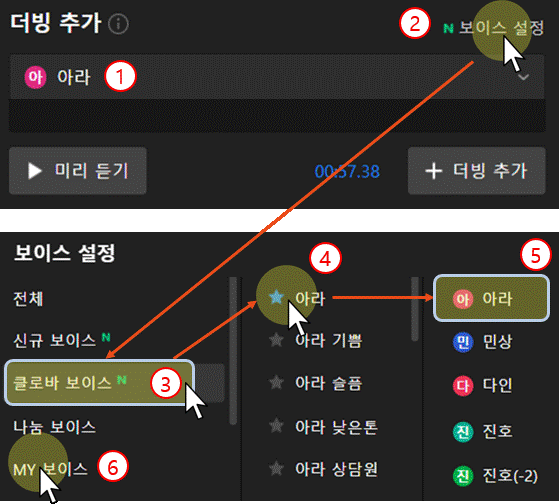
⑥ [MY 보이스] 에서는 음성의 속도 및 톤을 변경하여 설정할수 있습니다
MY 보이스 만들기
① [MY 보이스] ⇨ ② [+ 보이스 만들기]를 선택하면 '보이스 만들기' 창이 활성화됩니다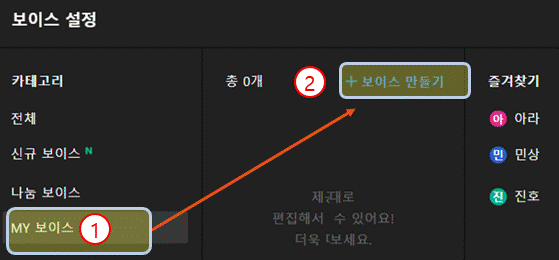
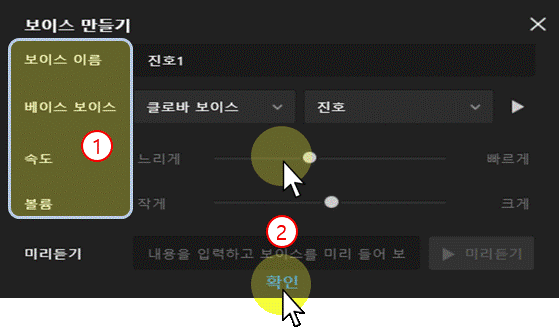
① 항목을 입력하고 ② [확인] 하면 [MY 보이스]에 사람이 추가된다.
사람에 따라서 속도를 변경하여 사용하면 편리한다.
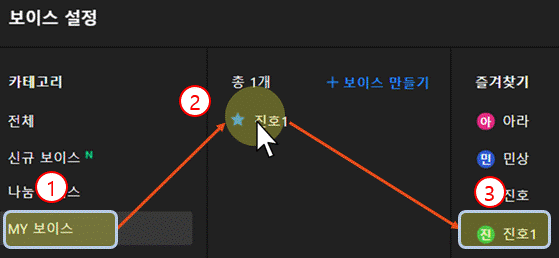
① [MY 보이스] 를 선택하고, ② 사람의 좌측 ★ 표를 활성화 되게 클릭하면
③ 음성이 추가 된다.
텍스트 입력
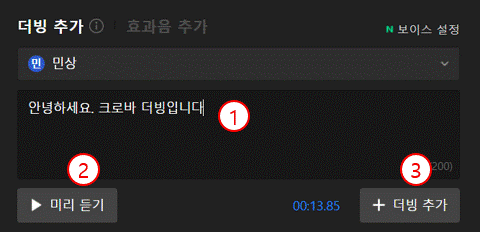
먼저 아래에 ① 자막을 넣어 줍니다.
② [미리 듣기]를 눌러 음성을 확인한다. 선택한 음성이 잘 나온다면
③ [+더빙 추가]를 클릭하여 라임라인에 추가를 시켜주면 된다.
① 타임라인
② 타임라인 선을 좌우로 옮기면서 음성이 들러가는 위치를 조정할수 있다.
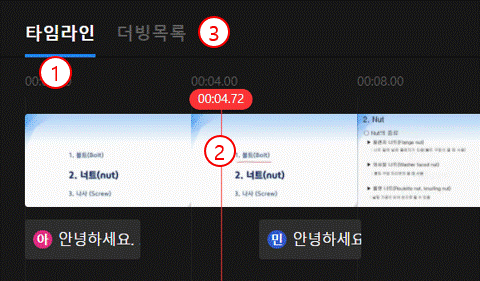
② 타임라인 선을 좌우로 옮기면서 음성이 들러가는 위치를 조정할수 있다.
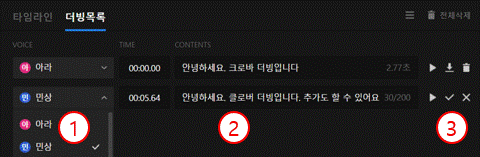
③ [더빙 목록]을 선택하면 화면이 아래와 같이 변경됩니다
더빙 목록
전체 내용의 텍스트를 확인할 수 있는 창이 열립니다.
① 보이스를 변경할수 있습니다
만약 사용한 음성이 마음에 들지 않는다면 다른 음성을 선택해 음성을 변경할 수 있다.
다양한 음성이 들어 있으니 하나씩 들어보고 마음에 드는 것을 선택하면 된다.
② 텍스트를 추가 및 변경할수 있습니다
③ 미리듣기 및 목록에서 삭제가 가능한다.
띄어쓰기나 맞춤법, 마침표 등을 깔끔하게 입력하면 좀 더 자연스러운 목소리가 더빙됩니다,
일반적으로 사람이 직접 더빙하는것보다 3~4배 빠릅니다.
효과음 추가
네이버 크로바 더빙화면의 우측 상단에는 효과음도 추가할 수 있는데,
간단하게 클릭해 미리듣고 원하는 구획에 효과음을 추가할 수 있다.
목소리만 더빙하면 심심하니 효과음을 추가하면 지루함이 없어집니다.
추가된 효과음을 타임 라인의 영상에 맞추어 타임바를 배치하면 된다.
파일 저장
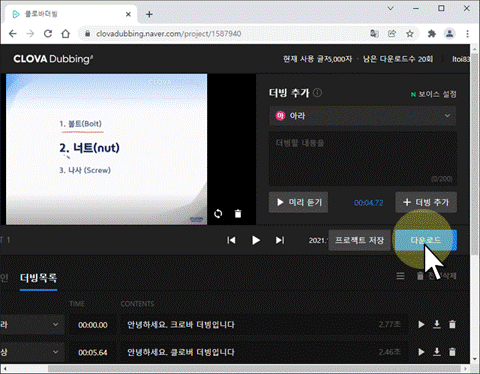
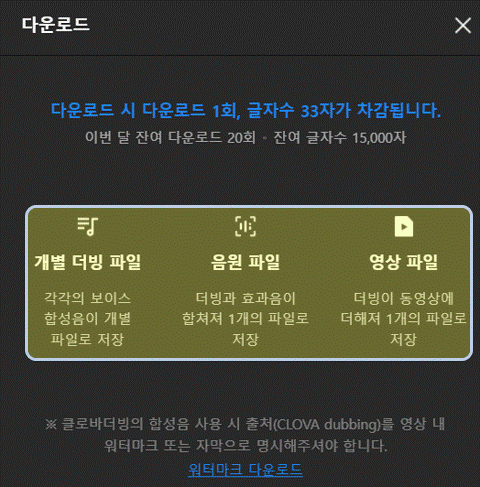
하단에 있는 다운로드 버튼을 클릭하여 파일을 저장하면 된다.
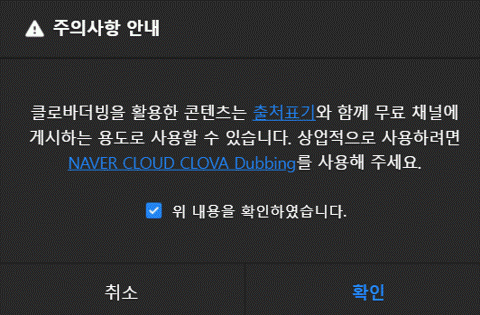
사용시에는 저작권을 꼭 확인하시고 사용하시기 바랍니다.
개별 더빙 파일, 음원 파일. 영상 파일 3가지 형태의 원하는 파일을 저장하여 사용하면 된다.
사람이 녹음한 것이 아니라 AI 가 녹음한 것이라는 느낌이 군데군데 들기는 하지 만,
역시 자막을 넣어 때우는 것 보다는 훨신 설득력이 있는 영상이 만들어 집니다.
작업한 동영상 다운로드
네이버 클로바 더빙으로 무료로 사용하여 작업하면 동영상 오른쪽 위에 Clova Dubbing 이라는
워터 마크가 생깁니다.
자연스러운 더빙(합성음) 만들기
아래의 방법으로 보이스더빙에서 자연스럽게 함성음을 생성할 수 있다.
⦿ 읽어주길 원하는 방식 그대로 기록하기
문장의 흐름이나 작성자의 의도에 따라 숫자, 영어, 기호, 약어 등의 읽는 방식이 다양할 수 있다.
되도록 풀어서 쓰거나, 한글로 기재해주세요.
 - 1/3 : 한시 삼분, 일월 삼일, 삼분의 일
- 200G : 이백 그램, 이백 기가
⦿ 맞춤법에 맞게 띄어쓰기
자연스럽게 읽을 수 있도록 올바른 맞춤법에 맞게 띄어 쓰기를 해주세요.
⦿ '.?!'( 마침표, 쉼표, 물음표, 느낌표)로 문장 호흡 조절하기
'마침표, 물음표, 느낌표'로 문장을 자연스럽게 끝맺을 수 있다.
단어나 낱자를 끊어서 읽도록 연출하시려면 ',' 또는 '/'를 활용하시면 된다.
','는 상대적으로 긴 호흡, '/'는 상대적으로 짧은 호흡이 적용된다.
- apple : a, p, p, l, e 또는 a/p/p/l/e
추가적인 클로바 더빙의 도움말은 아래 웹사이트에 접속하세요.
https://help.naver.com/support/contents/contents.help?serviceNo=23782&categoryNo=23809